
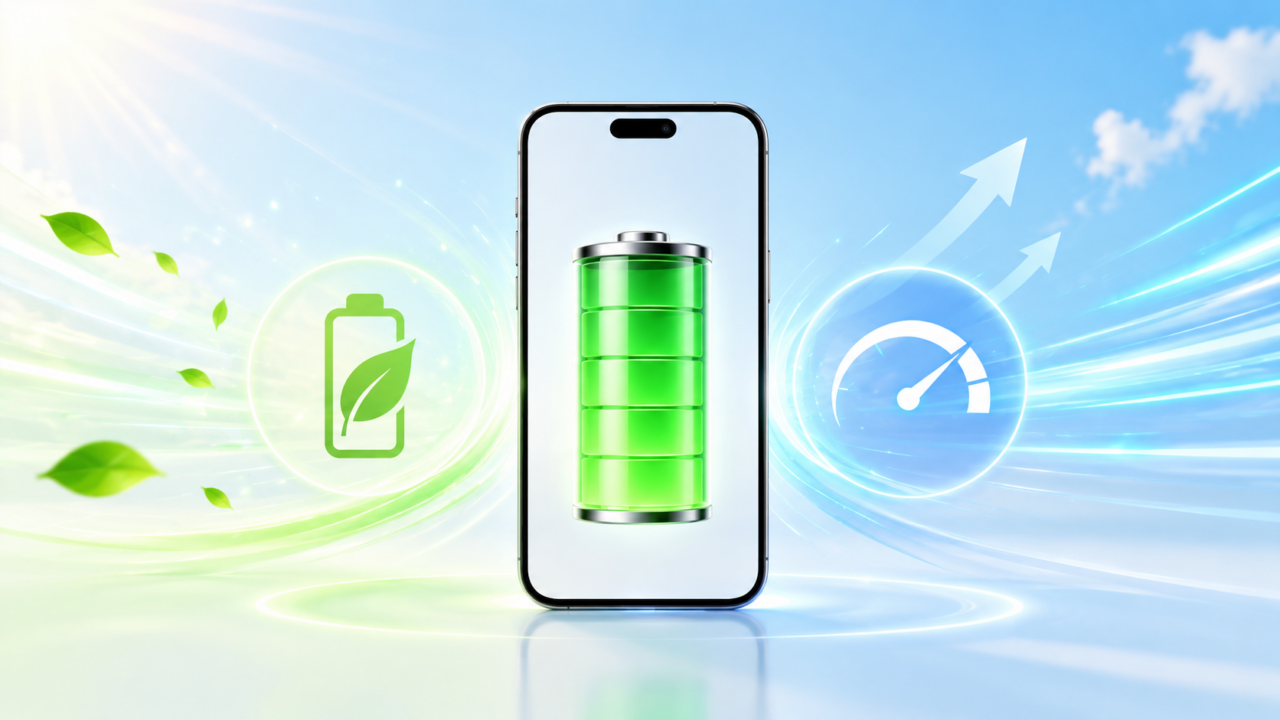
고성능 칩셋을 장착하고 인공지능(AI) 기능까지 들어간 내 손의 ‘필수 장비’ 스마트폰. 성능만 보더라도 결코 컴퓨터에 뒤지지 않는다. 문제는 배터리다. 아무리 뛰어난 스마트폰이라도 배터리가 빨리 닳는다면 그 성능을 온전히 누리기 어렵다. 배터리 수명을 유지하며 사용 시간까지 늘릴 방법을 알아봤다.
이번 기사에서는 안드로이드 운영체제의 갤럭시 스마트폰 중심으로 살펴본다. 소프트웨어 업데이트 현황에 따라 용어 차이가 있을 수 있다.
1. ‘배터리 도둑’ 세 가지 기능 끄기
흔히 스마트폰 사용자도 모르게 켜져 있는 기능이 적지 않다.
첫 번째로 꺼야 할 항목은 ‘주변 기기 검색’ 기능이다. 스마트폰 설정에서 ‘Google 서비스’ 메뉴로 들어간 뒤 ‘모든 서비스’ → ‘기기 및 공유(또는 기기)’ → ‘사용할 수 있는 주변 기기’ 항목의 스위치를 끈다. 해당 기능을 꺼도 기존에 연결 후 사용하던 블루투스 이어폰이나 스마트워치 등은 정상적으로 이용할 수 있다.
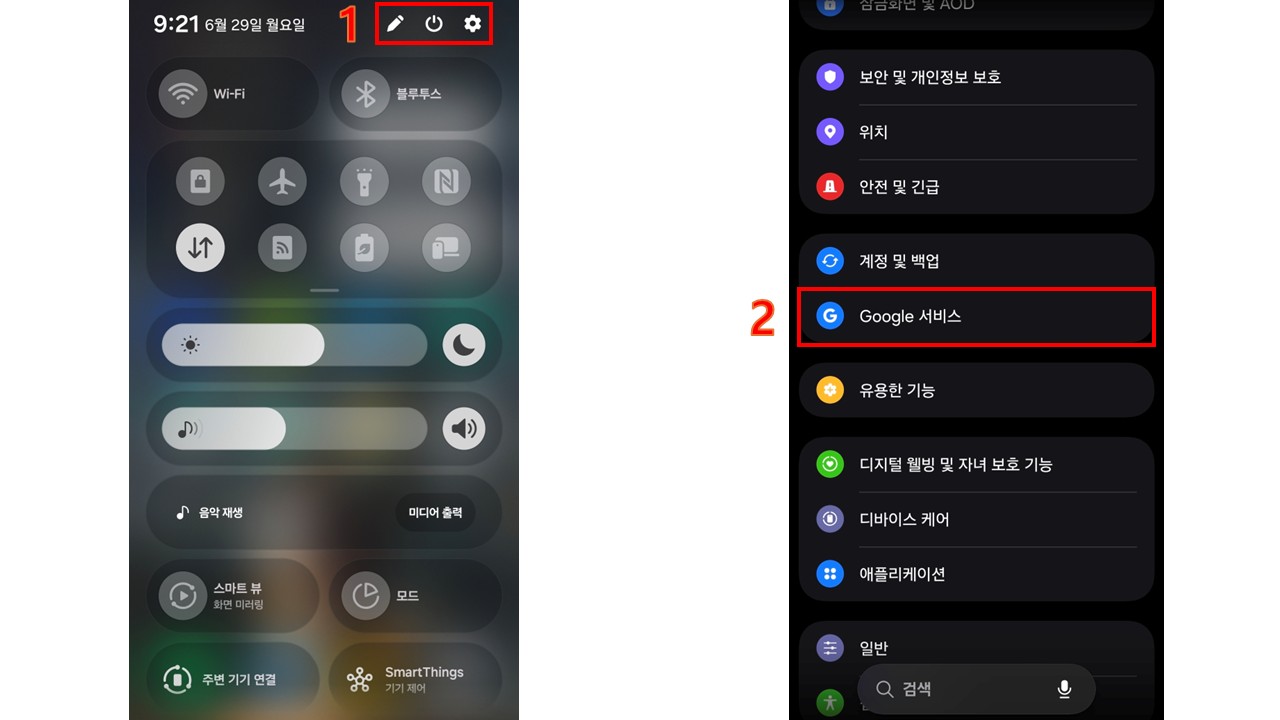
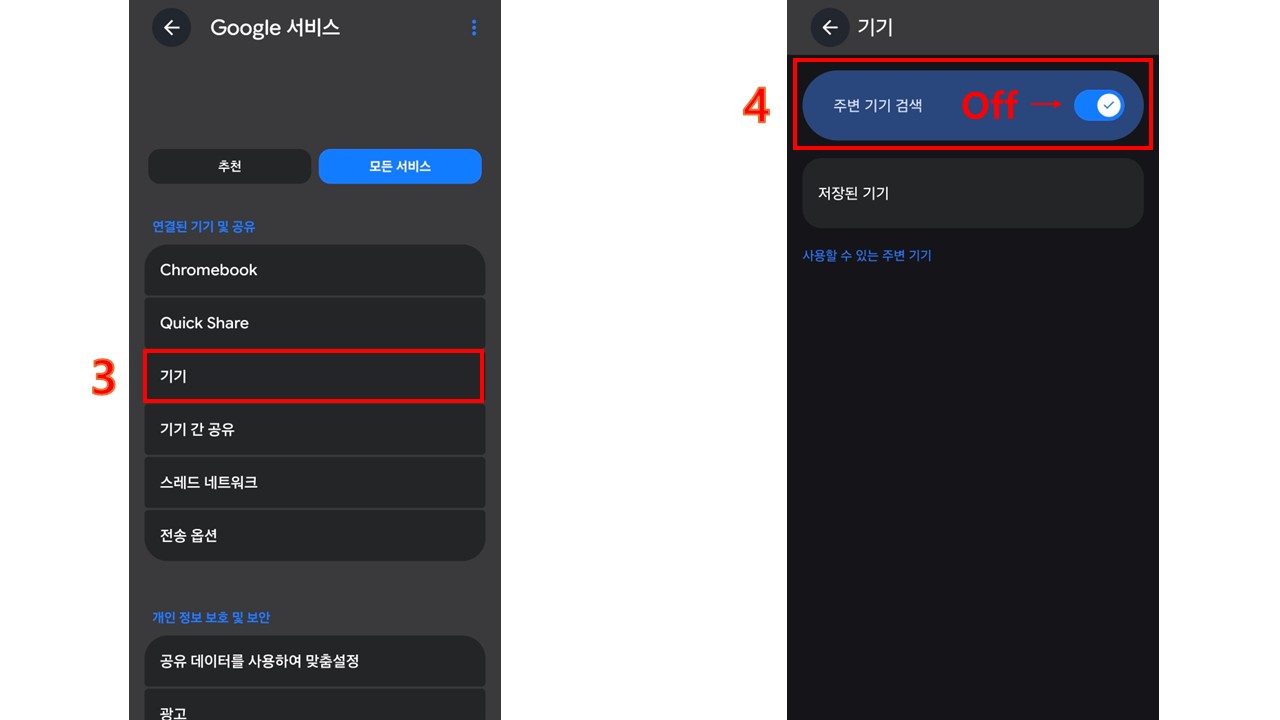
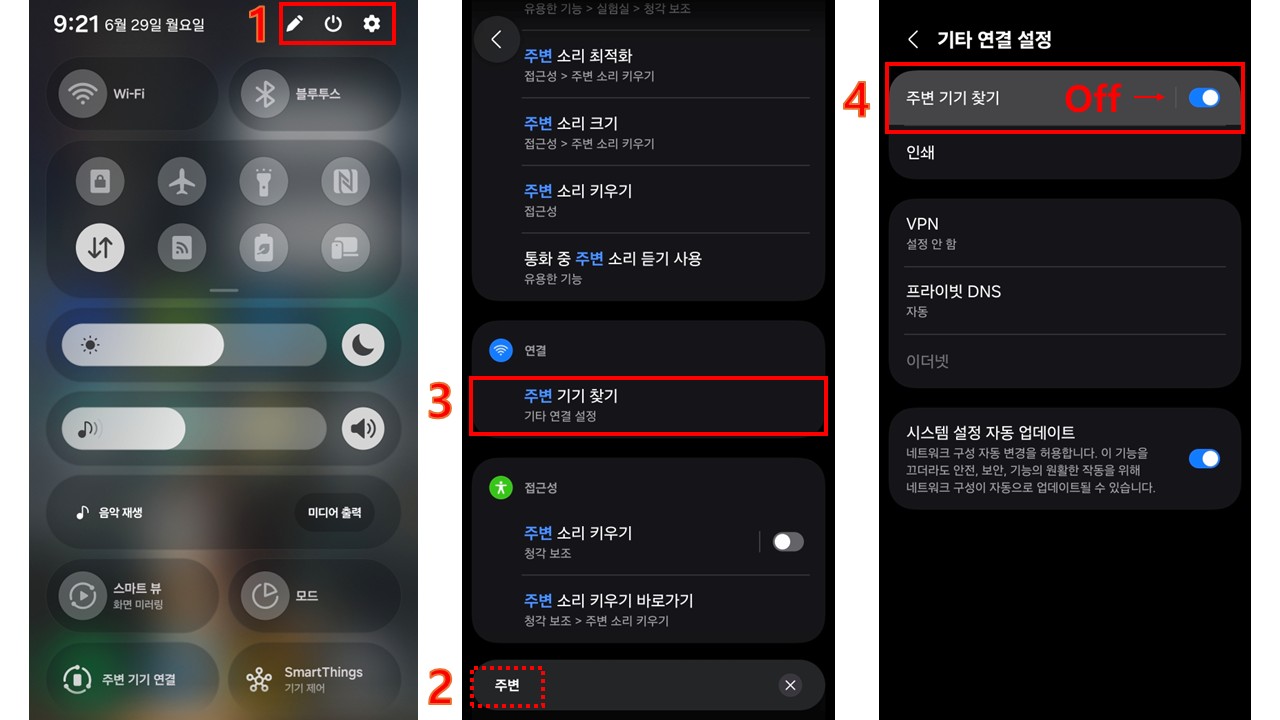
두 번째, ‘설정’에 들어가서 ‘연결’을 선택한 후 ‘기타 연결 설정’을 누르면 ‘주변 기기 찾기’ 항목이 나온다. 이것을 끄거나 ‘사용 안 함’으로 바꾼다. 이 기능은 주변 기기를 찾기 위해 백그라운드 블루투스 기능을 지속적으로 활성화해 배터리 소모의 원인이 될 수 있다. 사진은 설정에서 검색을 통해 항목을 빠르게 찾는 방법이다.
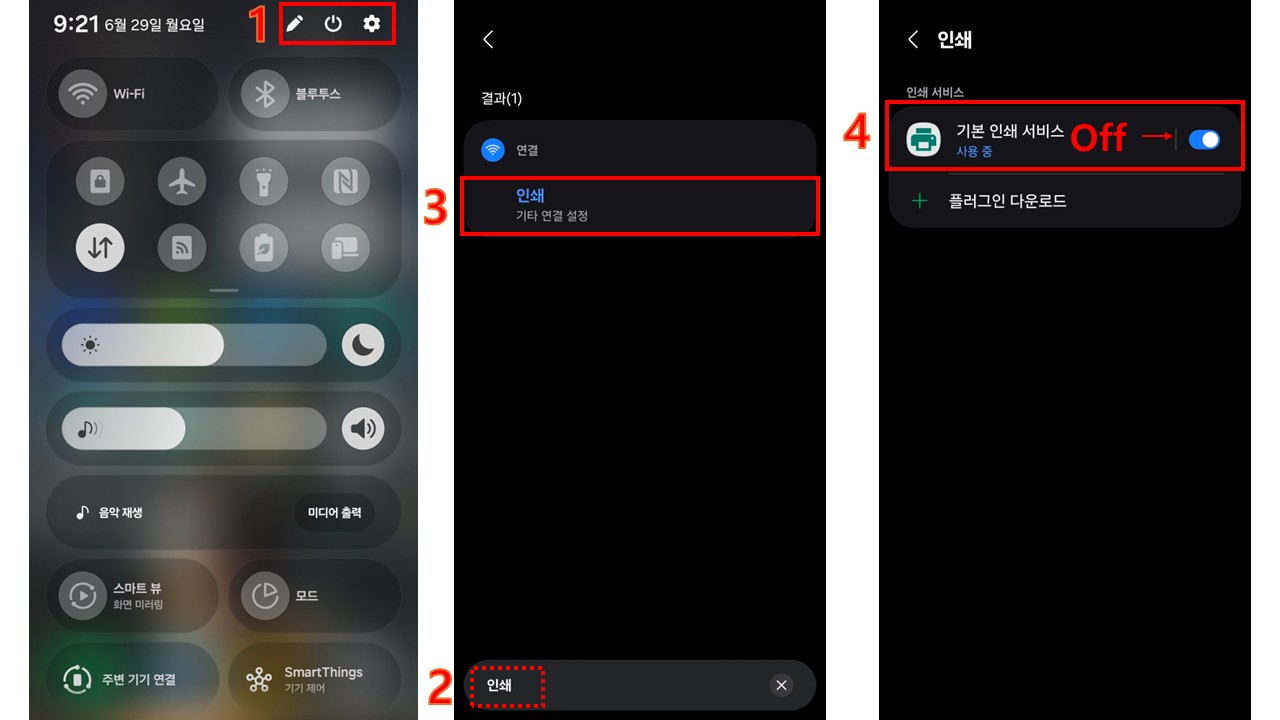
세 번째, 기본 인쇄 서비스다. 설정에서 ‘연결’을 클릭한다. ‘기타 연결 설정’을 누르고 ‘인쇄’를 선택한 후 ‘기본 인쇄 서비스’ 기능을 끈다. 이 기능은 사용하지 않는 상황에서도 주변 프린터를 지속적으로 검색해 배터리 소진을 유발한다.
2. 배터리 보호 설정 켜기
배터리를 오랜 시간 100% 충전 상태로 유지하면 배터리에 부담이 가해져 수명이 단축될 수 있다.
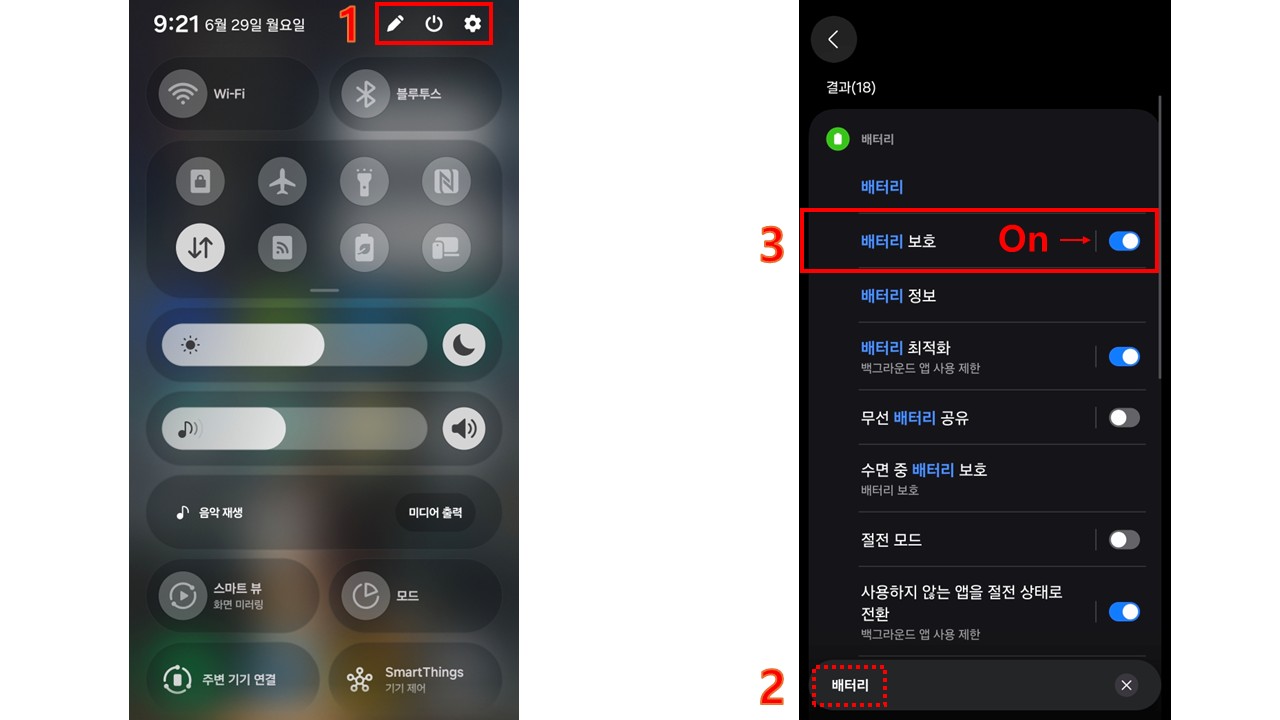
이를 방지하려면 설정 → ‘배터리’ 검색 → 배터리 보호 메뉴에서 기능을 활성화한 뒤 ‘기본’ 옵션을 선택하는 것이 좋다. 이 설정을 적용하면 배터리가 100%에 도달했을 때 충전을 일시 중단하고, 잔량이 95% 수준으로 떨어지면 다시 충전을 시작해 배터리에 가해지는 스트레스를 줄일 수 있다.
3. 저장 공간 확보 위해 메모리·캐시 삭제하기
스마트폰 속도가 느려지거나 저장 공간이 부족할 경우에는 애플리케이션에 쌓인 캐시 데이터를 삭제하는 것이 효과적이다.
설정의 ‘애플리케이션’ 메뉴에서 카카오톡 등 원하는 앱을 선택한 뒤 ‘저장 공간’으로 이동해 ‘캐시 삭제’를 실행하면 불필요한 임시 데이터가 제거돼 저장 공간 확보와 성능 개선에 도움이 된다.
다만 ‘데이터 삭제’를 선택하면 대화 내용이나 사진 등 앱의 주요 데이터가 함께 삭제될 수 있으므로 주의해야 한다.
구지훈 더나은미래 기자